
Как пользоваться FORMA: от фотографии до готовой карточки товара
Пошагово показываем создание карточки: загрузка фото, распознавание, оформление, генерация и серия. Дополнительно — постеры и фотостудия.
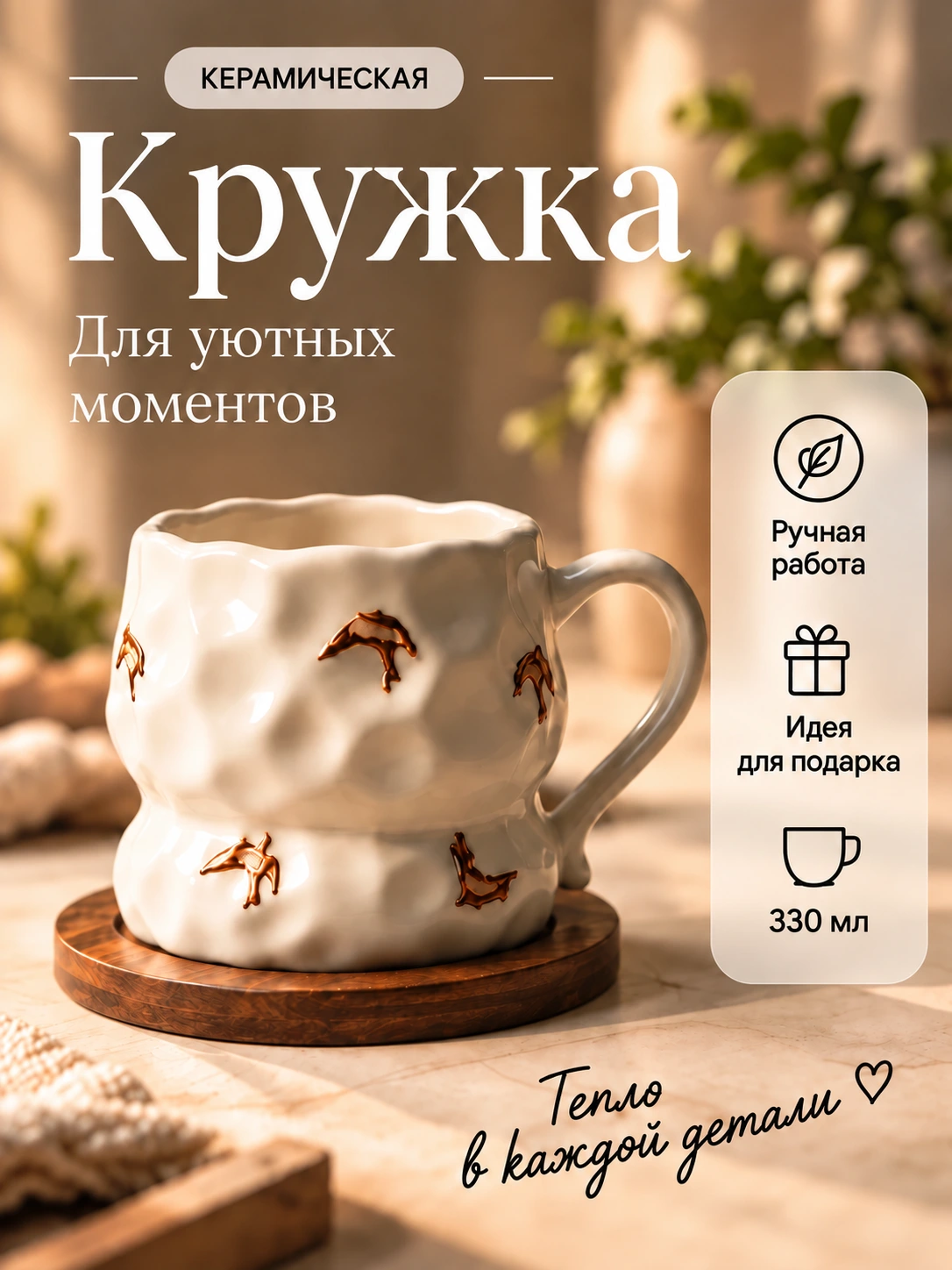
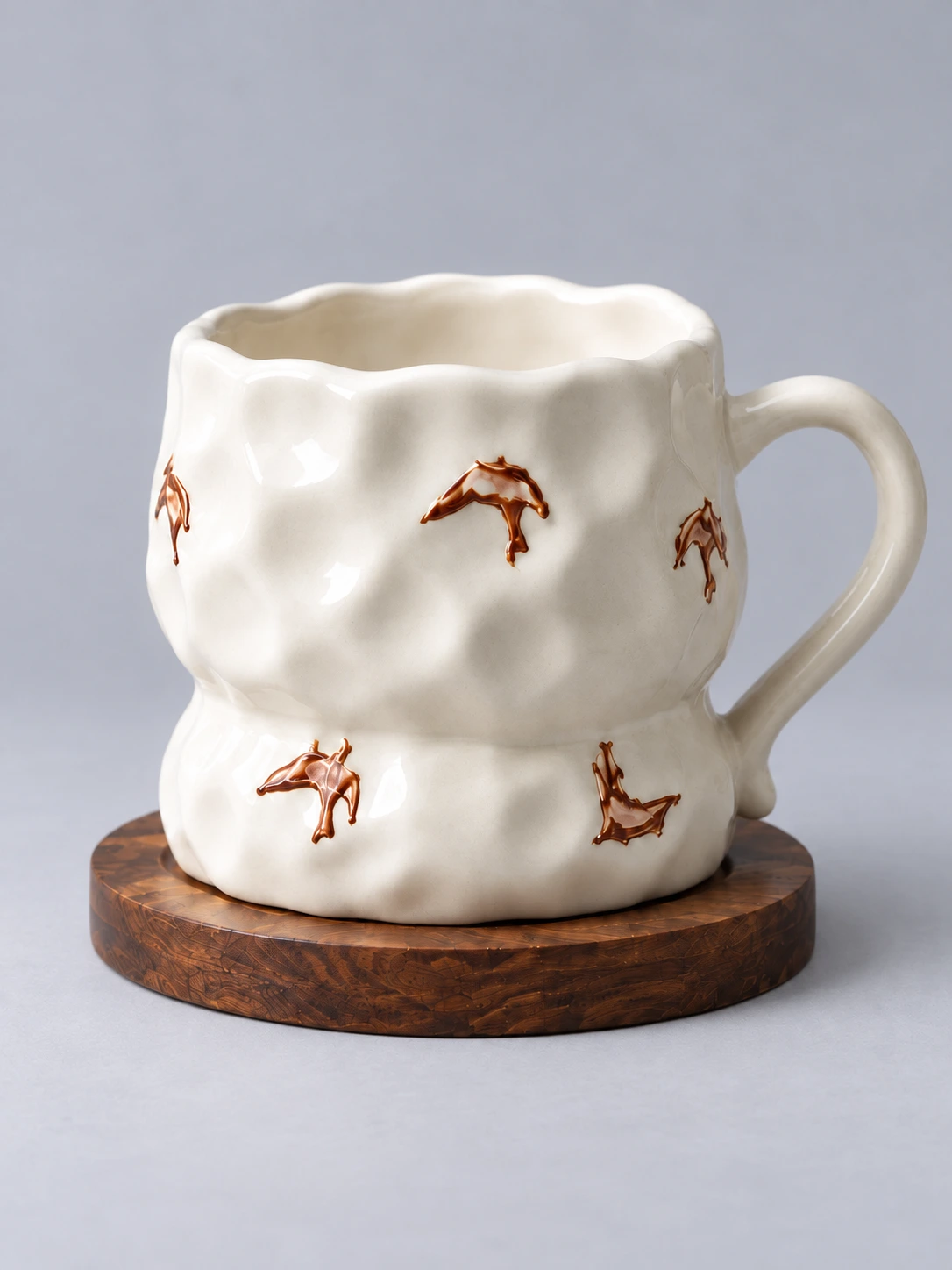
Мы делали FORMA с простой мыслью: у продавца уже есть товар, и ему нужно красиво, понятно и честно его показать. Иногда — просто поменять фон. Иногда — добавить характеристики. А иногда — подготовить целую серию изображений. Для этого не должно быть нужно отдельное образование в дизайне.
Загрузите фотографию товара
Откройте студию FORMA и нажмите «Загрузить фото». Можно перетащить изображение в окно или выбрать файл на устройстве. Подойдут JPG, PNG и WEBP. При желании добавьте несколько ракурсов одного товара — так нейросети проще понять его форму и детали.
Лучше всего работает чёткая фотография, на которой сам товар хорошо виден. Специально вырезать фон не нужно. Если на снимке есть мелкий декор, фактура или необычная ручка — покажите их отдельно, если есть возможность.
Выберите «Товар» и площадку
В блоке «Что создаём?» выберите «Товар». Это основной режим для карточек маркетплейсов. Ниже укажите площадку — например, Wildberries или Ozon — и соотношение сторон. Выбирайте формат под конкретное место публикации: требования площадок могут меняться.
После загрузки FORMA анализирует товар: помогает определить название, категорию и особенности. Если сервис предлагает подтвердить анализ, посмотрите условия перед запуском. Когда анализ завершится, можно переходить к настройке карточки.
Расскажите, что важно в вашем товаре
На экране «Настройте карточку» начните с раздела «О товаре». Проверьте название и категорию, которые предложила FORMA. Если что-то определилось неправильно, поправьте вручную.
Здесь же можно рассказать о товаре своими словами. Например: «Керамическая кружка 330 мл, ручная работа, удобная большая ручка». Не надо подбирать специальные команды для нейросети. Пишите так, как объясняли бы человеку, чем хороша ваша вещь.
Чем точнее факты, тем полезнее результат. Не стоит приписывать товару свойства, которых у него нет: красивая карточка должна помогать покупке, а не обещать лишнее.
Настройте подачу карточки
Теперь выберите, какое изображение хотите получить: главную карточку, дополнительную с преимуществами или другой вариант подачи. В настройках доступны стиль, содержание, текст и визуальные акценты. Не обязательно менять всё сразу — начните с самого важного.
Например, для кружки можно попросить тёплый интерьер и крупно показать сам товар. А если главное преимущество — необычная ручка, напишите об этом в пожеланиях. FORMA постарается учесть задачу в композиции. Для главной карточки мы советуем не перегружать изображение деталями: покупатель должен сразу увидеть товар.
На экране всегда видна кнопка «Создать изображение». Если каких-то обязательных сведений не хватает, она будет недоступна, а подсказка рядом объяснит, что нужно заполнить.
Создайте изображение и проверьте результат
Когда настройки готовы, нажмите «Создать изображение». Рядом с кнопкой указана стоимость в люменах — внутренних единицах FORMA. Вы увидите цену до запуска генерации.
Готовую работу можно скачать, отредактировать или создать ещё один вариант. Мы советуем обязательно увеличить изображение и проверить мелочи: форму товара, ручки, надписи, количество предметов в наборе, размеры и заявленные характеристики. Нейросеть может ошибиться, особенно в мелких деталях и тексте.
Нужна не одна карточка? Сделайте серию
Когда главная карточка готова, выберите «Создать серию». Сервис помогает составить план следующих изображений: показать преимущества, особенности, применение товара или важные детали. Вы можете менять идеи, редактировать тексты и создавать карточки по одной.
В «Обзоре серии» удобно посмотреть все готовые изображения вместе: одинаково ли они смотрятся, нет ли повторов, понятен ли покупателю порядок рассказа о товаре.
А если нужна не карточка товара?
FORMA умеет больше. В начале нового проекта, в разделе «Что создаём?», можно выбрать другой инструмент:
Для баннера, афиши, обложки или рекламного макета. Вы задаёте содержание, текст и стиль.
Для свободной идеи: опишите сцену и используйте исходные изображения как ориентир.
Выберите понравившуюся съёмку в каталоге, добавьте свои фотографии и уточните детали кадра.
В режимах «Постер» и «Изображение» не нужно заполнять карточку товара и проходить товарный анализ. Начинайте с той задачи, которая у вас сейчас есть.
Создайте изображение на своём товаре
Загрузите фотографию, опишите, что хочется показать, и выберите оформление в карточной студии.
Открыть студию